
Kompleksowe zarządzanie dokumentami PDF
PDF (Portable Document Format) pozostaje uniwersalnym standardem udostępniania dokumentów. Niezależnie od tego, czy trzeba połączyć raporty, wyodrębnić konkretne strony, zmniejszyć rozmiar pliku przed wysyłką mailem, czy szybko coś poprawić — nasze narzędzia PDF sobie z tym poradzą. Każde narzędzie jest zaprojektowane do konkretnego zadania, dzięki czemu złożone operacje na dokumentach stają się proste i sprawne.
Nasz zestaw narzędzi PDF nie wymaga instalacji — otwórz narzędzie, prześlij pliki, wprowadź zmiany i pobierz wynik. Niezależnie od tego, czy przygotowujesz dokumenty na spotkanie, porządkujesz pliki projektu, czy optymalizujesz PDF-y pod kątem sieci, znajdziesz tu właściwe narzędzie.
Edytuj dokumenty PDF online
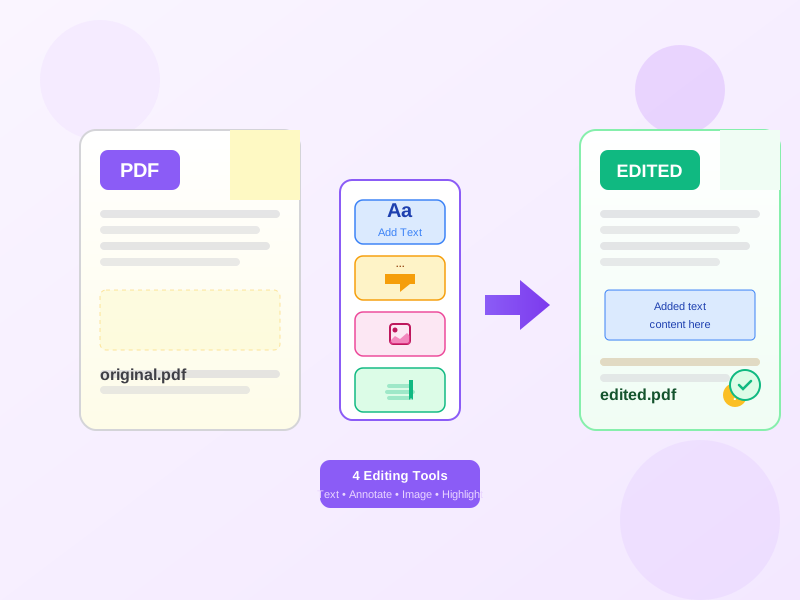
Edytor PDF pozwala modyfikować istniejącą treść pliku PDF bezpośrednio, bez konwersji do innego formatu. Dodawaj adnotacje tekstowe, zaznaczaj ważne fragmenty, rysuj kształty i dodawaj podpisy. To rozwiązanie idealne do przeglądania dokumentów, wypełniania formularzy czy szybkich poprawek przed udostępnieniem.
Przy bardziej rozbudowanych zmianach treści tekstowej warto najpierw przekonwertować dokument do formatu Word, wprowadzić poprawki, a następnie przekonwertować z powrotem do PDF. Nasze narzędzia konwersji zachowują formatowanie, dzięki czemu ten proces przebiega bez przeszkód.
Łącz i dziel pliki PDF
Za pomocą narzędzia Połącz PDF scalisz wiele plików PDF w jeden dokument. Przeciągnij pliki w żądanej kolejności i pobierz gotowy, połączony plik. Świetnie sprawdza się przy tworzeniu jednolitych raportów z osobnych sekcji, łączeniu zeskanowanych stron czy kompletowaniu pakietów dokumentów.
Podziel PDF działa odwrotnie — wyodrębnia konkretne strony lub zakresy stron z większego dokumentu. Potrzebujesz tylko stron 5-10 ze 100-stronicowego raportu? Podziel PDF ułatwia to zadanie. Możesz też rozdzielić każdą stronę na osobny plik, aby przetwarzać je lub udostępniać pojedynczo.
Optymalizuj rozmiar plików PDF
Duże pliki PDF mogą sprawiać problemy przy wysyłce e-mailem, przesyłaniu na serwery czy przechowywaniu. Kompresuj PDF zmniejsza rozmiar pliku, zachowując czytelną jakość. Wybierz poziom kompresji odpowiedni do zamierzonej równowagi między rozmiarem a jakością — lekką kompresję dla dokumentów przeznaczonych do druku, maksymalną dla wersji przeglądanych wyłącznie na ekranie.
Zeskanowane dokumenty i PDF-y pełne obrazów zyskują najbardziej: w naszym teście przy domyślnym ustawieniu skany zmalały o 46–99%, a PDF ze zdjęciami o 62%. Dokumenty tekstowe kompresują się mniej spektakularnie (8–12% w tym samym teście), ale nadal zyskują na optymalizacji — szybciej się udostępniają i ładują.
Typowe zastosowania i scenariusze pracy z PDF
Przygotowanie raportów: połącz poszczególne sekcje w kompletny dokument, dodaj stronę tytułową, a następnie skompresuj przed rozesłaniem. Umowy biznesowe: edytuj PDF, aby dodać podpisy i adnotacje, a następnie podziel dokument, wyodrębniając odpowiednie strony dla poszczególnych stron umowy. Archiwizacja dokumentów: kompresuj zeskanowane pliki, by oszczędzać miejsce, zachowując przy tym możliwość przeszukiwania treści.
Praca naukowa: dziel obszerne podręczniki, by wyodrębnić potrzebne rozdziały, i łącz artykuły naukowe z własnymi notatkami. Aplikacje o pracę: połącz CV, list motywacyjny i portfolio w jeden profesjonalny plik PDF. Organizacja wydarzeń: połącz zaproszenia, harmonogramy i mapy w kompletne pakiety informacyjne dla uczestników.
Zalety formatu PDF
Dokumenty PDF zachowują formatowanie na wszystkich urządzeniach i systemach operacyjnych. W przeciwieństwie do dokumentów Word, które na różnych komputerach mogą wyglądać inaczej, pliki PDF zawsze prezentują się dokładnie tak, jak zamierzono. Dlatego PDF jest preferowanym formatem dla dokumentów prawnych, umów, materiałów publikowanych i wszelkich treści, w których liczy się spójna prezentacja.
Plik PDF może zawierać tekst, obrazy, grafikę wektorową, czcionki i elementy interaktywne w jednym dokumencie. Jest kompaktowy, a jednocześnie bogaty w funkcje — obsługuje zakładki, hiperłącza, pola formularzy i multimedia. Nasze narzędzia pozwalają pracować ze wszystkimi tymi elementami PDF przy zachowaniu integralności dokumentu na każdym etapie edycji.
Pierwsze kroki z narzędziami PDF
Każde narzędzie na tej stronie zaprojektowano z myślą o prostocie. Wybierz narzędzie, prześlij plik lub pliki, ustaw potrzebne opcje i pobierz wynik. Do większych plików lub przetwarzania wsadowego dostępne są rozszerzone możliwości i funkcje.
Zacznij od narzędzia odpowiadającego Twojej bieżącej potrzebie. Jeśli nie masz pewności, którego użyć, sekcja FAQ poniżej podpowiada rozwiązania dla typowych sytuacji. Większość użytkowników docenia Kompresuj PDF przy załącznikach e-mail, Połącz PDF przy tworzeniu raportów, a Podziel PDF przy wyodrębnianiu konkretnej treści z większych dokumentów.