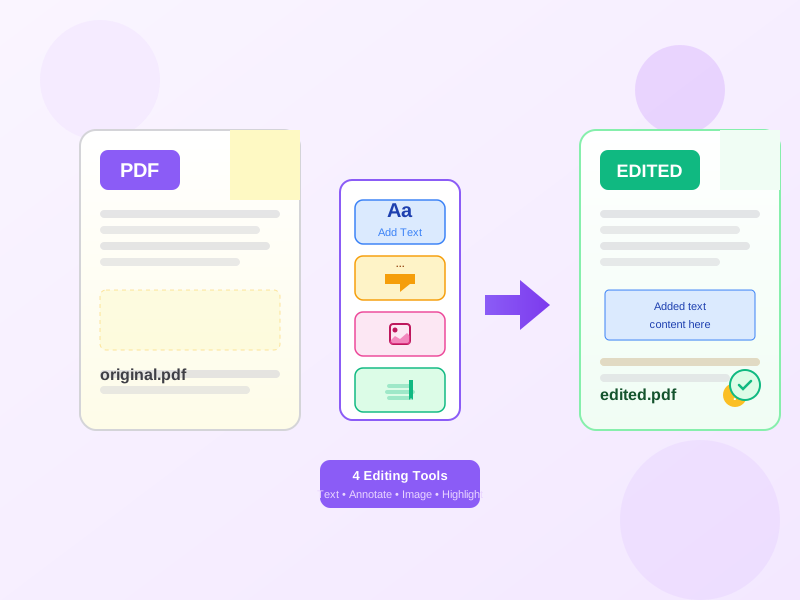

PDF文書管理の総合機能
PDF(Portable Document Format)は、文書共有における汎用的な標準であり続けています。レポートを結合したり、特定のページを取り出したり、メール送信用にファイルサイズを縮小したり、ちょっとした編集をしたりと、本サイトのPDFツールがすべてに対応します。それぞれのツールは特定の作業向けに設計されており、複雑な文書操作をシンプルかつ効率的に行えます。
当社の PDF ツール一式はソフトウェアのインストールを必要としません。ツールを開き、ファイルをアップロードし、編集して、結果をダウンロードするだけです。会議用の資料を整えるときも、プロジェクトのファイルを整理するときも、Web 公開向けに PDF を最適化するときも、必要なツールがここにあります。
PDF文書をオンラインで編集
PDFエディタを使えば、既存のPDFの内容を直接変更できます。他の形式に変換することなく、テキスト注釈の追加、重要な箇所のハイライト、図形の描画、署名の追加が行えます。文書のレビュー、フォームの入力、共有前のちょっとした修正に最適です。
実際のテキスト内容に関わるもっと大きな編集をしたい場合は、まずWord形式に変換して変更を加え、その後PDFに戻すことを検討してください。本サイトの変換ツールは書式を保つため、この流れをスムーズに行えます。
PDFファイルの結合と分割
「PDFを結合」を使えば、複数のPDFファイルを1つの文書にまとめられます。ファイルを希望の順序にドラッグ&ドロップし、結合結果をダウンロードするだけです。別々のセクションから統一されたレポートを作成したり、スキャンしたページをまとめたり、文書一式を組み立てたりするのに最適です。
「PDFを分割」はその逆で、大きな文書から特定のページや範囲を取り出します。100ページのレポートから5〜10ページだけが必要な場合も、「PDFを分割」なら簡単です。個別配布や処理のために、すべてのページを別々のファイルに分割することもできます。
PDFファイルサイズの最適化
大きなPDFは、メール添付、Webへのアップロード、保存の際に問題になることがあります。「PDFを圧縮」は、読みやすさを保ちながらファイルサイズを縮小します。サイズと画質のどちらを優先するかに応じて圧縮レベルを選んでください。印刷する可能性がある文書には軽い圧縮を、画面表示のみの用途には最大限の圧縮を使ってください。
スキャンした文書や画像の多いPDFは最も劇的に縮小します。当社のテストでは、デフォルト設定でスキャンが46〜99%、写真PDFが62%縮小しました。テキストベースの文書はそれほど劇的には圧縮されません(同じテストで8〜12%)が、それでも共有や読み込みを速くする最適化の恩恵は受けられます。
PDFのよくあるワークフローと用途
レポートの作成:個別のセクションを結合して完全な文書にし、表紙を追加してから、配布用に圧縮します。ビジネス契約:PDFを編集して署名や注釈を追加し、関係者ごとに必要なページを分割して抽出します。文書の保存:検索可能な状態を保ちながら、スキャンしたファイルを圧縮して保存の効率を高めます。
学業:大きな教科書を分割して必要な章を取り出したり、研究論文と自分のメモを結合したりします。就職活動:履歴書、カバーレター、ポートフォリオを1つのプロフェッショナルなPDFにまとめます。イベント企画:招待状、スケジュール、地図を結合して、参加者向けの総合的なイベント資料一式を作成します。
PDF形式の利点
PDF文書は、どの端末やOSでも書式が保たれます。コンピューターによって表示が変わることのあるWord文書とは異なり、PDFは常に意図したとおりに表示されます。そのためPDFは、法的文書、契約書、出版物など、一貫した見た目が重要なあらゆるコンテンツで好まれる形式となっています。
PDFは、テキスト、画像、ベクター図形、フォント、対話的な要素を1つのファイルにまとめて含められます。コンパクトでありながら機能豊富で、ブックマーク、ハイパーリンク、フォームフィールド、マルチメディアにも対応しています。本サイトのツールを使えば、編集の過程で文書の整合性を保ちながら、これらすべてのPDF機能を扱えます。
PDFツールの使い方
このページの各ツールはシンプルさを重視して設計されています。ツールを選び、ファイルをアップロードし、必要なオプションを設定して、結果をダウンロードするだけです。大きなファイルや一括処理には、拡張機能や処理能力を利用できるアカウントの作成をご検討ください。
まずは今すぐ必要な用途に合ったツールから始めてください。どのツールを使えばよいか分からない場合は、下のFAQセクションによくある場面についての案内があります。多くのユーザーは、メール添付には「PDFを圧縮」を、レポートの作成には「PDFを結合」を、大きな文書から特定の内容を取り出すには「PDFを分割」を活用しています。