
Manajemen Dokumen PDF Lengkap
PDF (Portable Document Format) tetap menjadi standar universal untuk berbagi dokumen. Baik Anda perlu menggabungkan laporan, mengekstrak halaman tertentu, mengurangi ukuran file untuk email, atau melakukan pengeditan cepat, tools PDF kami menangani semuanya. Setiap tool dirancang untuk tugas tertentu, membuat operasi dokumen yang kompleks menjadi sederhana dan efisien.
Perangkat PDF kami tidak memerlukan pemasangan perangkat lunak — buka alatnya, unggah berkas Anda, lakukan penyuntingan, lalu unduh hasilnya. Entah Anda menyiapkan dokumen untuk rapat, merapikan berkas proyek, atau mengoptimalkan PDF untuk web, alat yang tepat ada di sini.
Edit Dokumen PDF Secara Online
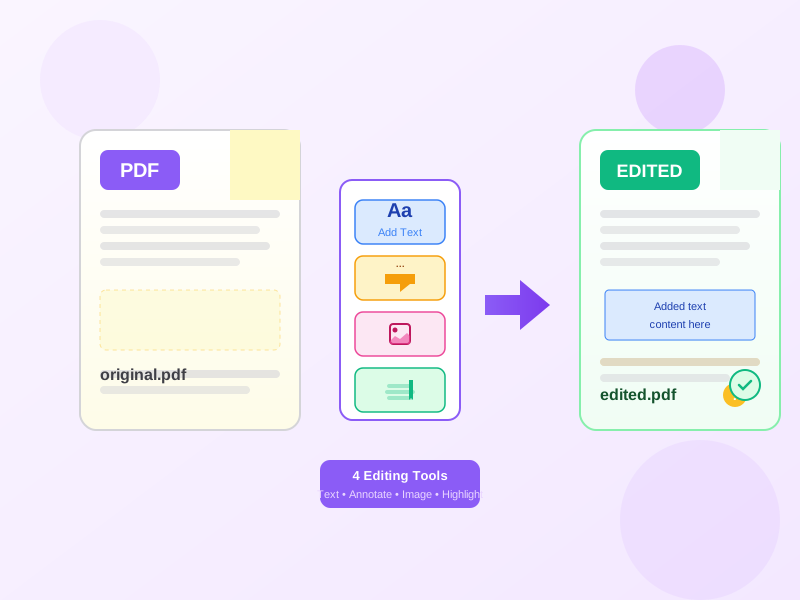
PDF Editor memungkinkan Anda memodifikasi konten PDF yang ada secara langsung. Tambahkan anotasi teks, highlight bagian penting, gambar bentuk, dan tambahkan tanda tangan tanpa mengonversi ke format lain. Sempurna untuk meninjau dokumen, mengisi formulir, atau melakukan koreksi cepat sebelum dibagikan.
Untuk pengeditan yang lebih ekstensif yang melibatkan konten teks sebenarnya, pertimbangkan mengonversi ke format Word terlebih dahulu, lakukan perubahan Anda, lalu konversi kembali ke PDF. Tools konversi kami mempertahankan format agar alur kerja ini berjalan mulus.
Gabung dan Pecah File PDF
Gabungkan beberapa file PDF menjadi satu dokumen dengan Merge PDF. Seret dan lepas file dalam urutan yang Anda inginkan, lalu unduh hasil gabungannya. Ideal untuk membuat laporan terpadu dari bagian-bagian terpisah, menggabungkan halaman hasil scan, atau menyusun paket dokumen.
Split PDF melakukan kebalikannya—mengekstrak halaman atau rentang tertentu dari dokumen yang lebih besar. Butuh hanya halaman 5-10 dari laporan 100 halaman? Split PDF membuatnya mudah. Anda juga bisa memecah setiap halaman menjadi file terpisah untuk distribusi atau pemrosesan individual.
Optimalkan Ukuran File PDF
PDF besar bisa bermasalah untuk lampiran email, unggahan web, dan penyimpanan. Compress PDF mengurangi ukuran file sambil mempertahankan kualitas yang bisa dibaca. Pilih tingkat kompresi berdasarkan keseimbangan yang Anda butuhkan antara ukuran dan kualitas—kompresi ringan untuk dokumen yang mungkin dicetak, kompresi maksimum untuk tampilan layar saja.
Dokumen hasil pindaian dan PDF yang padat gambar mengalami pengurangan paling drastis: dalam uji kami pada pengaturan default, hasil pindaian menyusut 46–99% dan PDF foto 62%. Dokumen berbasis teks terkompresi kurang drastis (8–12% dalam uji yang sama) tetapi tetap diuntungkan oleh optimalisasi untuk berbagi dan memuat lebih cepat.
Alur Kerja dan Kasus Penggunaan PDF yang Umum
Menyiapkan laporan: Gabungkan bagian-bagian individual menjadi dokumen lengkap, tambahkan halaman sampul, lalu kompres untuk distribusi. Kontrak bisnis: Edit PDF untuk menambahkan tanda tangan dan anotasi, pecah untuk mengekstrak halaman yang relevan untuk pihak yang berbeda. Mengarsipkan dokumen: Kompres file hasil scan untuk efisiensi penyimpanan sambil mempertahankan kemampuan pencarian.
Pekerjaan akademik: Pecah buku teks besar untuk mengekstrak bab yang relevan, gabungkan makalah penelitian dengan catatan Anda. Lamaran kerja: Gabungkan CV, surat lamaran, dan portofolio Anda menjadi satu PDF profesional. Perencanaan acara: Gabungkan undangan, jadwal, dan peta menjadi paket acara lengkap untuk peserta.
Keunggulan Format PDF
Dokumen PDF mempertahankan formatnya di semua perangkat dan sistem operasi. Berbeda dengan dokumen Word yang mungkin tampil berbeda di komputer yang berbeda, PDF selalu terlihat persis seperti yang dimaksudkan. Ini menjadikan PDF format pilihan untuk dokumen legal, kontrak, materi yang dipublikasikan, dan konten apa pun di mana presentasi yang konsisten sangat penting.
PDF bisa berisi teks, gambar, grafik vektor, font, dan elemen interaktif dalam satu file. PDF ringkas namun kaya fitur, mendukung bookmark, hyperlink, field formulir, dan multimedia. Tools kami membantu Anda bekerja dengan semua fitur PDF ini sambil mempertahankan integritas dokumen selama proses pengeditan.
Memulai dengan Tools PDF
Setiap tool di halaman ini dirancang untuk kesederhanaan. Pilih tool, unggah file Anda, atur opsi apa pun, dan unduh hasilnya. Untuk penggunaan dasar, cukup unggah dan unduh — tidak perlu langkah tambahan. Untuk file besar atau pemrosesan batch, akun memberi akses ke fitur dan kapasitas pemrosesan tambahan.
Mulai dengan tool yang sesuai kebutuhan langsung Anda. Jika Anda tidak yakin tool mana yang harus digunakan, bagian FAQ di bawah memberikan panduan untuk skenario umum. Sebagian besar pengguna merasa Compress PDF berguna untuk lampiran email, Merge PDF penting untuk penyusunan laporan, dan Split PDF berharga untuk mengekstrak konten tertentu dari dokumen yang lebih besar.