
Wyjaśnienie kompresji PDF
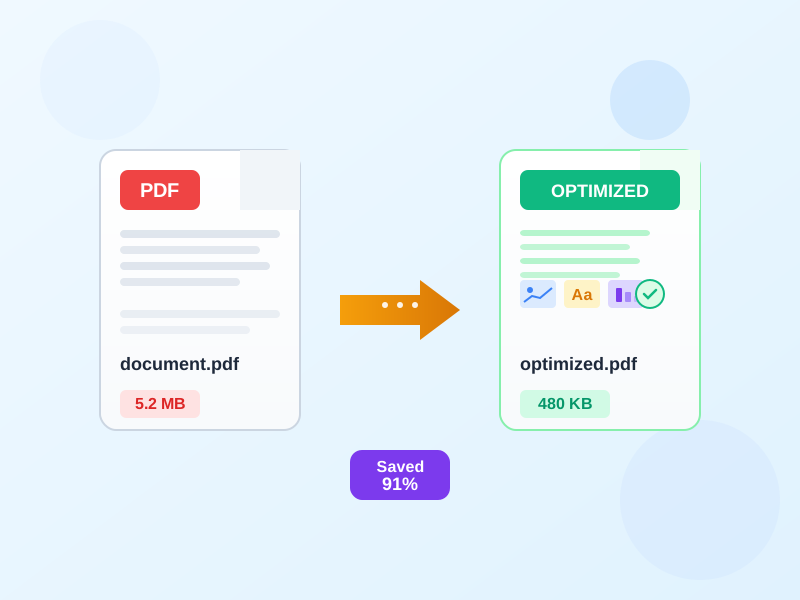
Duże pliki PDF trudno wysłać e-mailem i długo się przesyłają. Nasz kompresor ponownie koduje obrazy w pliku PDF w wybranej jakości i usuwa zbędne dane. W naszym teście ustawienie domyślne zmniejszyło zeskanowane dokumenty o 46–99%, a PDF ze zdjęciami o 62%, natomiast cyfrowe dokumenty tekstowe straciły 8–12%.
Jak działa kompresja PDF
Kompresja PDF zmniejsza rozmiar pliku dzięki kilku technikom działającym razem. Optymalizacja obrazów zwykle daje największy efekt. Zdjęcia w wysokiej rozdzielczości często zawierają więcej szczegółów, niż potrzeba do wyświetlania na ekranie. Nasz kompresor zmniejsza rozdzielczość obrazów i stosuje wydajne algorytmy kompresji.
Oprócz obrazów kompresja PDF usuwa zbędne struktury danych. Optymalizuje podzbiory czcionek, pozostawiając tylko rzeczywiście użyte znaki. Usuwane są metadane i niepotrzebne osadzone zasoby. Efektem jest lżejszy plik, który szybciej się otwiera i łatwiej wysyła e-mailem.
Wybór odpowiedniego poziomu kompresji
Lekka kompresja (Ekran/eBook) zachowuje maksymalną jakość, jednocześnie zmniejszając rozmiar o 30–50%. To ustawienie idealne dla dokumentów z ważnymi obrazami lub szczegółową grafiką. Warto go używać w przypadku treści przeznaczonych do druku. Różnica wizualna względem oryginału jest minimalna.
Silna kompresja (Web) stawia rozmiar pliku ponad jakość. Przy niskim ustawieniu jakości — 25 w naszym teście — skany zmalały o 80–100%, a PDF ze zdjęciami o 88%. Obrazy są znacznie przeskalowywane w dół, więc ten tryb nie nadaje się do druku. Jest za to doskonały do załączników e-mail i przesyłania w sieci. Cyfrowy tekst kurczy się znacznie mniej przy każdym ustawieniu (11–43% w tym samym teście).
Kiedy kompresować pliki PDF
Kompresuj pliki PDF, gdy ich rozmiar sprawia problemy. Dotyczy to odrzucania wiadomości e-mail, wolnego przesyłania czy limitów pamięci. Kolejnym sygnałem jest wolne otwieranie dużych plików. Najwięcej zyskują dokumenty zeskanowane i pliki PDF z dużą ilością obrazów — często zmniejszają się z 50 MB do 5 MB.
Unikaj kompresowania plików PDF przeznaczonych do profesjonalnego druku. Obniżenie jakości może być widoczne na wydruku. Zachowuj oryginalne pliki do archiwizacji, a kompresuj kopie przeznaczone do dystrybucji. Sprawdź, czy skompresowane dokumenty prawne zachowują wymaganą wierność.
Zrozumienie struktury pliku PDF
Pliki PDF mogą zawierać osadzone czcionki, obrazy w wysokiej rozdzielczości, grafikę wektorową i metadane. Każdy element inaczej wpływa na rozmiar pliku. Czcionki dodają zwykle 50–200 KB na rodzinę czcionek. Obrazy różnią się drastycznie — pojedyncze zdjęcie może dodać 5–20 MB. Grafika wektorowa pozostaje kompaktowa.
Zeskanowane pliki PDF są w zasadzie kontenerami obrazów. Każda strona jest zapisana jako mapa bitowa w pełnej rozdzielczości. Takie pliki najbardziej zyskują na kompresji. Zeskanowany dokument liczący 100 stron może przekraczać 100 MB. Kompresja zmniejsza go do 10–20 MB przy zachowaniu czytelności.
Kompresja a jakość — kompromisy
Każda kompresja stratna wiąże się z kompromisem między rozmiarem pliku a jakością. Wyższy stopień kompresji daje mniejsze pliki, ale może wprowadzać widoczne artefakty, takie jak bloki na zdjęciach czy rozmyty tekst. Efekty się kumulują — wielokrotna kompresja dalej obniża jakość.
Aby uzyskać najlepsze rezultaty, zawsze kompresuj oryginalny plik PDF. Unikaj kompresowania już skompresowanych wersji. Przed udostępnieniem sprawdź podgląd, aby upewnić się, że jakość jest odpowiednia. Jeśli artefakty są nie do zaakceptowania, wypróbuj lżejsze ustawienie kompresji.
Najlepsze praktyki kompresji PDF
Zorganizuj swój przepływ pracy z plikami PDF tak, aby kompresować we właściwym momencie. Kompresuj wersje finalne, a nie pliki robocze. Zachowuj oryginały do edycji — ponowna kompresja pogłębia utratę jakości. Nazywaj skompresowane pliki w sposób odróżniający je od oryginałów.
Dobieraj poziom kompresji do odbiorców. Dokumenty wewnętrzne mogą znieść mocną kompresję. Materiały dla klientów i dokumenty prawne zasługują na lżejszą kompresję. Testuj skompresowane pliki PDF na różnych urządzeniach, aby upewnić się co do jakości wyświetlania.