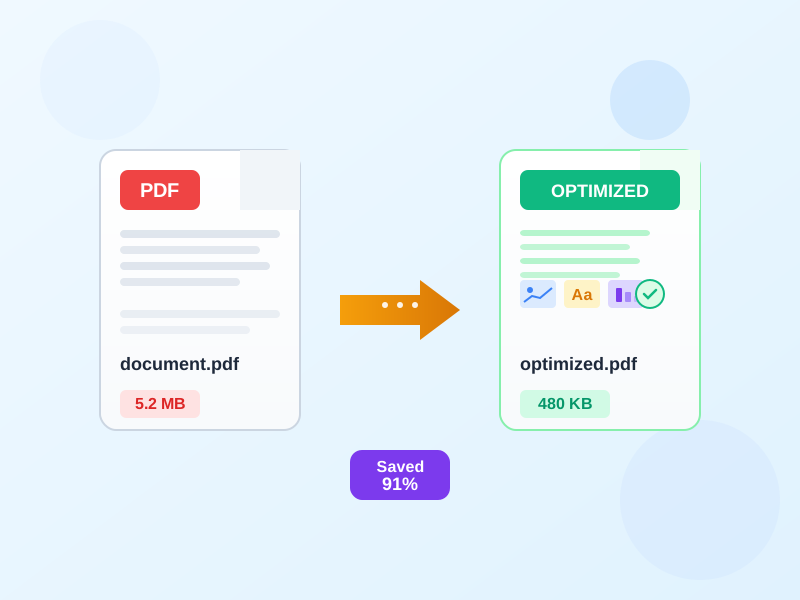

Penjelasan Kompresi PDF
File PDF yang besar bisa sulit dikirim lewat email dan lambat diunggah. Kompresor kami mengodekan ulang gambar di dalam PDF dengan kualitas yang Anda pilih dan menghapus data yang berlebih. Dalam pengujian kami, pengaturan default memangkas dokumen pindaian 46–99% dan PDF foto 62%, sedangkan dokumen teks digital berkurang 8–12%.
Cara Kerja Kompresi PDF
Kompresi PDF mengurangi ukuran file melalui berbagai teknik yang bekerja bersamaan. Optimasi gambar biasanya memberikan dampak paling besar. Foto beresolusi tinggi sering memiliki detail lebih dari yang dibutuhkan untuk tampilan layar. Kompresor kami menurunkan resolusi gambar dan menerapkan algoritma kompresi yang efisien.
Selain gambar, kompresi PDF menghapus struktur data yang berlebihan. Prosesnya mengoptimalkan subset font agar hanya menyertakan karakter yang benar-benar digunakan. Metadata dan sumber daya tersemat yang tidak perlu juga dihilangkan. Hasilnya adalah file yang lebih ringkas, terbuka lebih cepat, dan mudah dikirim lewat email.
Memilih Tingkat Kompresi yang Tepat
Kompresi ringan (Screen/eBook) menjaga kualitas maksimal sambil mencapai pengurangan ukuran 30-50%. Pengaturan ini ideal untuk dokumen dengan gambar penting atau grafik detail. Konten yang akan dicetak sebaiknya menggunakan pengaturan ini. Perbedaan visual dari aslinya sangat minim.
Kompresi berat (Web) mengutamakan ukuran file di atas kualitas. Pada pengaturan kualitas rendah—25 dalam uji kami—hasil pindaian menyusut 80–100% dan PDF foto 88%. Gambar di-downsample secara signifikan, sehingga tidak cocok untuk dicetak. Ini sangat baik untuk lampiran email dan unggahan web. Teks digital menyusut jauh lebih sedikit pada pengaturan mana pun (11–43% dalam uji yang sama).
Kapan Perlu Mengompresi PDF
Kompresi PDF diperlukan saat ukuran file mulai menimbulkan masalah. Ini termasuk email yang gagal terkirim, unggahan lambat, atau keterbatasan penyimpanan. Performa yang lambat saat membuka file besar juga menjadi tanda lain. Dokumen hasil pindaian dan PDF yang banyak gambar mendapat manfaat terbesar, sering menyusut dari 50MB menjadi 5MB.
Hindari mengompresi PDF untuk keperluan cetak profesional. Penurunan kualitas mungkin terlihat saat dicetak. Simpan file asli untuk arsip. Kompresi salinannya untuk keperluan distribusi. Pastikan dokumen hukum yang dikompresi tetap mempertahankan fidelitas yang diperlukan.
Memahami Struktur File PDF
PDF dapat berisi font tersemat, gambar beresolusi tinggi, grafik vektor, dan metadata. Setiap komponen memberikan kontribusi berbeda terhadap ukuran file. Font biasanya menambah 50-200KB per keluarga font. Gambar bervariasi secara drastis—satu foto saja bisa menambah 5-20MB. Grafik vektor tetap ringkas.
PDF hasil pindaian pada dasarnya adalah wadah gambar. Setiap halaman disimpan sebagai bitmap resolusi penuh. File seperti ini sangat cocok untuk dikompresi. Dokumen hasil pindaian 100 halaman bisa melebihi 100MB. Kompresi dapat mengurangi ini menjadi 10-20MB sambil tetap menjaga keterbacaan.
Kompresi vs. Kompromi Kualitas
Semua kompresi lossy melibatkan kompromi antara ukuran file dan kualitas. Kompresi yang lebih tinggi menghasilkan file lebih kecil tetapi dapat menimbulkan artefak yang terlihat. Ini termasuk area blok pada foto atau teks yang buram. Efeknya bersifat kumulatif—kompresi berulang kali akan semakin menurunkan kualitas.
Untuk hasil terbaik, selalu kompresi dari file PDF asli. Hindari mengompresi versi yang sudah pernah dikompresi. Periksa hasilnya sebelum dibagikan untuk memastikan kualitas yang dapat diterima. Jika artefak terlalu mengganggu, coba pengaturan kompresi yang lebih ringan.
Praktik Terbaik Kompresi PDF
Atur alur kerja PDF Anda agar kompresi dilakukan pada tahap yang tepat. Kompresi versi final, bukan file yang masih dikerjakan. Simpan file asli untuk keperluan penyuntingan—kompresi berulang akan memperbesar penurunan kualitas. Beri nama file hasil kompresi dengan jelas agar mudah dibedakan dari aslinya.
Pertimbangkan audiens Anda saat memilih tingkat kompresi. Dokumen internal dapat menggunakan kompresi berat. Materi untuk klien dan dokumen hukum sebaiknya menggunakan kompresi yang lebih ringan. Uji PDF hasil kompresi di berbagai perangkat untuk memastikan kualitas tampilan yang memadai.