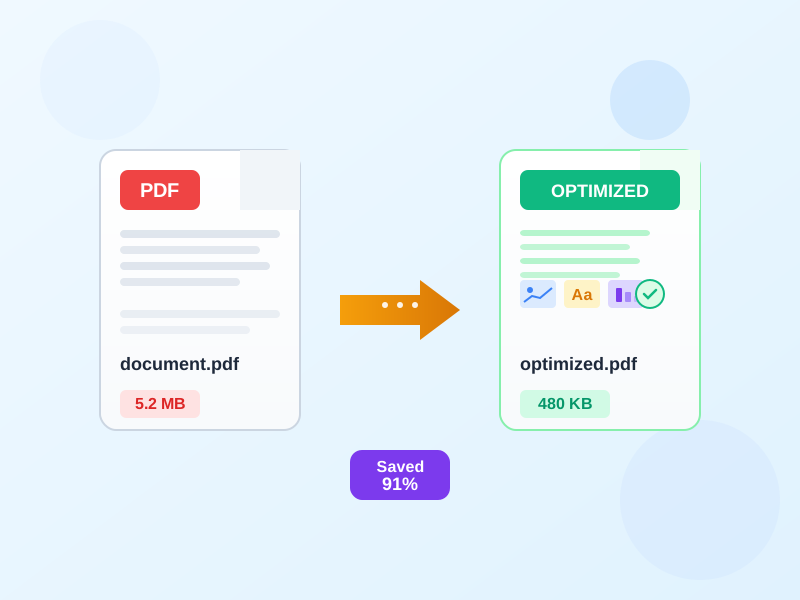

PDF圧縮の解説
大きな PDF ファイルは、メールで送りにくく、アップロードにも時間がかかります。当社の圧縮ツールは、PDF 内の画像を選択した品質で再エンコードし、冗長なデータを取り除きます。当社のテストでは、デフォルト設定でスキャン文書が 46–99%、写真 PDF が 62% 削減され、デジタルテキスト文書は 8–12% 小さくなりました。
PDF圧縮の仕組み
PDF圧縮は複数の技術を組み合わせてファイルサイズを削減します。最も効果が大きいのは通常、画像の最適化です。高解像度の写真には、画面表示に必要な以上の詳細が含まれていることが多くあります。圧縮ツールは画像を低解像度化し、効率的な圧縮アルゴリズムを適用します。
画像以外にも、PDF圧縮は冗長なデータ構造を取り除きます。実際に使用されている文字のみを含むようにフォントのサブセットを最適化し、メタデータや不要な埋め込みリソースを削除します。結果として、開くのが速く、メールでも送りやすい軽量なファイルになります。
適切な圧縮レベルの選び方
軽度の圧縮(スクリーン/電子書籍向け)は、30〜50%のサイズ削減を実現しながら最大限の品質を維持します。この設定は、重要な画像や詳細なグラフィックを含む文書に最適です。印刷する可能性があるコンテンツにはこの設定を使用してください。元のファイルとの見た目の違いはごくわずかです。
強い圧縮(Web)は画質よりファイルサイズを優先します。低い品質設定(当社のテストでは25)で、スキャンは80〜100%、写真PDFは88%縮小しました。画像が大幅にダウンサンプリングされるため、印刷には不向きです。メール添付やウェブへのアップロードには最適です。デジタルのテキストはどの設定でも縮小幅がはるかに小さくなります(同じテストで11〜43%)。
PDFを圧縮すべきタイミング
ファイルサイズが問題を引き起こす場合にPDFを圧縮しましょう。メールの送信エラー、アップロードの遅さ、ストレージ容量の制限などが該当します。大きなファイルを開く際の動作の重さも一つのサインです。スキャン文書や画像の多いPDFが最も恩恵を受けやすく、50MBが5MBまで縮小することもあります。
プロ用の印刷向けにはPDFの圧縮を避けましょう。品質の低下が印刷物に現れる場合があります。保管用には元のファイルを残し、配布用のコピーを圧縮してください。圧縮した法的文書が必要な忠実度を保っているか確認しましょう。
PDFファイル構造について
PDFには埋め込みフォント、高解像度画像、ベクターグラフィック、メタデータが含まれることがあります。それぞれの要素がファイルサイズに異なる形で影響します。フォントは通常、フォントファミリーごとに50〜200KBを追加します。画像は影響が大きく異なり、1枚の写真だけで5〜20MB追加されることもあります。ベクターグラフィックは比較的コンパクトです。
スキャンされたPDFは基本的に画像の集合です。各ページがフル解像度のビットマップとして保存されます。こうしたファイルは圧縮に最適な対象です。100ページのスキャン文書は100MBを超えることもありますが、圧縮によって読みやすさを保ったまま10〜20MBまで削減できます。
圧縮と品質のトレードオフ
非可逆圧縮には常にファイルサイズと品質のトレードオフが伴います。強い圧縮ほどファイルは小さくなりますが、目に見えるノイズが発生することがあります。写真のブロックノイズやテキストのぼやけなどです。この影響は蓄積するため、繰り返し圧縮するとさらに品質が低下します。
最良の結果を得るには、常に元のPDFから圧縮してください。すでに圧縮されたバージョンをさらに圧縮するのは避けましょう。配布前に出力をプレビューし、許容できる品質か確認してください。ノイズが気になる場合は、より軽い圧縮設定を試してください。
PDF圧縮のベストプラクティス
PDFのワークフローを整理し、適切な段階で圧縮を行いましょう。作業中のファイルではなく最終版を圧縮してください。編集用には原本を保管し、再圧縮を繰り返すと品質低下が重なります。圧縮済みファイルには原本と区別できる名前を付けましょう。
圧縮レベルを選ぶ際は読み手を考慮しましょう。社内文書は強めの圧縮にも対応できますが、クライアント向け資料や法的文書には軽めの圧縮が適しています。圧縮したPDFは異なるデバイスでテストし、表示品質が許容範囲かどうか確認してください。