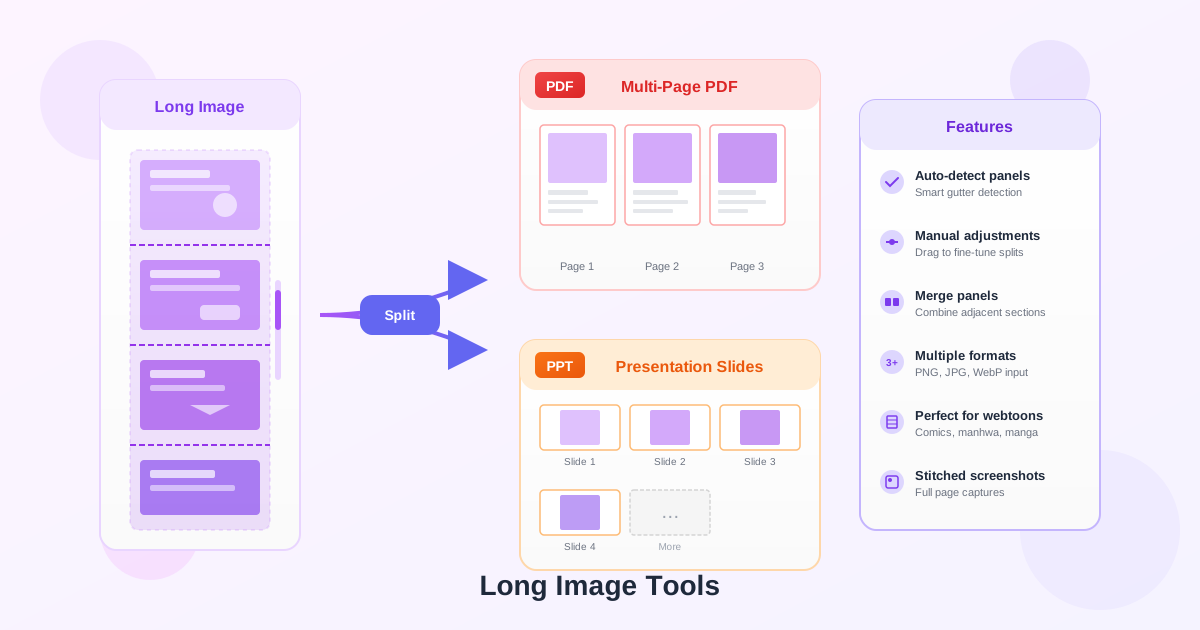

Uzun Görseller Nedir?
Dikey kaydırmalı görseller olarak da bilinen uzun görseller, webtoon'lar, manhwalar, web çizgi romanları ve birleştirilmiş ekran görüntüleri için yaygın olarak kullanılır. Bu görseller, standart bir genişliği korurken binlerce piksel yüksekliğinde olabilir ve mobil cihazlarda veya web tarayıcılarında dikey kaydırma ile okunmak üzere tasarlanmıştır.
Uzun görüntü araçlarımız bu dikey görüntüleri birden çok sayfaya veya slayta bölerek PDF ve PowerPoint gibi biçimlerde yazdırmayı, sunmayı ve paylaşmayı kolaylaştırır. Bölme gereklidir, çünkü standart sayfa ve slayt biçimleri sabit bir en-boy oranı varsayar — bir Letter veya A4 sayfa, bir 16:9 slayt — oysa bir webtoon bölümü ya da birleştirilmiş bir ekran görüntüsü on binlerce piksel uzunluğunda olabilir. Bunu bölünmemiş tek bir sayfa olarak almak, ya çizimi okunamayacak kadar küçültmek ya da hiçbir yazıcının, okuyucunun veya sunum yazılımının desteklemediği bir sayfa boyutu oluşturmak demektir; bu yüzden görüntünün önce panel boyutunda parçalara kesilmesi gerekir.
Panel Tespiti Nasıl Çalışır
Akıllı boşluk tespit algoritmamız, panellar arasındaki doğal ayrım noktalarını bulmak için görselinizdeki yatay bantları analiz eder. Genellikle çizgi roman panellerini veya webtoon sahnelerini ayıran tekdüze renk bölgelerini arar. Algoritma:
- Her yatay satır genelinde piksel varyansını analiz eder
- Düşük varyanslı ardışık satırları tanımlar (tekdüze renkli boşluklar)
- Küçük boşlukları filtreler ve önemli panel ayırıcılarını korur
- Boşluk düzenliliğine dayalı güven puanları döndürür
Desteklenen Formatlar
PNG, JPG/JPEG veya WebP biçiminde görüntü yükleyin. Araçlar en iyi, panel ayraçlarının açıkça göründüğü yüksek çözünürlüklü görüntülerle çalışır. En iyi sonuç için kaynak görüntüde paneller arasında tek renkli arka plana sahip temiz boşluklar olmalıdır. On binlerce piksel yüksekliğindeki çok büyük dosyalar tarayıcıda yavaş yüklenir ve işlenir; algılama takılırsa ya da önizleme yavaşlarsa kaynağı önce biraz daha düşük çözünürlükte dışa aktarın. Kesin bir sayfa sınırı yoktur, ancak birkaç yüz sayfalık bir belgenin oluşturulması ve indirilmesi doğal olarak daha uzun sürer.
Manuel Ayarlamalar
Otomatik algılamadan sonra kesme çizgilerini elle ince ayarlayabilirsiniz. Bu adım en çok temiz boşluğu olmayan çizimlerde — kesintisiz arka planlar, geçişler veya tam sayfa görseller — önem taşır; otomatik algılamanın tutunacağı tek düze bir alan yoktur.
- Konumlarını ayarlamak için çizgileri sürükleyin
- Bir çizgiyi kaldırmak için çizgi tutamacındaki X düğmesine tıklayın
- Yeni bölme çizgileri eklemek için boş alanlara tıklayın
- Bitişik panelleri birleştirmek için birleştirme düğmelerini kullanın
Çıktı Formatları
PDF: Her panel PDF belgesinde ayrı bir sayfa olur. Sayfa boyutları panel boyutlarıyla eşleşir ve özgün en-boy oranı korunur. Yazdırmak veya arşivlemek için idealdir. PDF sayfaları tek bir sabit boyuta bağlı olmadığından uzun bir panel ile kısa bir panel, hiçbiri kırpılmadan ya da doldurulmadan aynı belgede yer alabilir; bir bölümde tam sayfa görseller ile küçük panel dizileri karışık olduğunda işe yarar.
PowerPoint: Paneller, algılanan her kesim için bir tane olmak üzere 16:9 bir sunumda slayt olarak dizilir ve PowerPoint, Google Slides veya Impress'te açılmaya hazırdır. Slaytlar, paneller yalnızca okunmayıp sunulacaksa anlamlıdır: eleştiri oturumları, çizgi roman sayfalarına atıf yapan sunumlar ya da sonradan konuşmacı notları ve oklar eklenecek adım adım anlatımlar. Asıl amaç okumak, yazdırmak veya sayfa sayfa arşivlemekse PDF seçeneği her paneli ortak bir geniş ekran çerçeveye sığdırmak yerine kendi boyutunda tutar. Hedef ekran ve izleyiciyse PowerPoint'i, sayfa ve okuyucuysa PDF'i seçin.