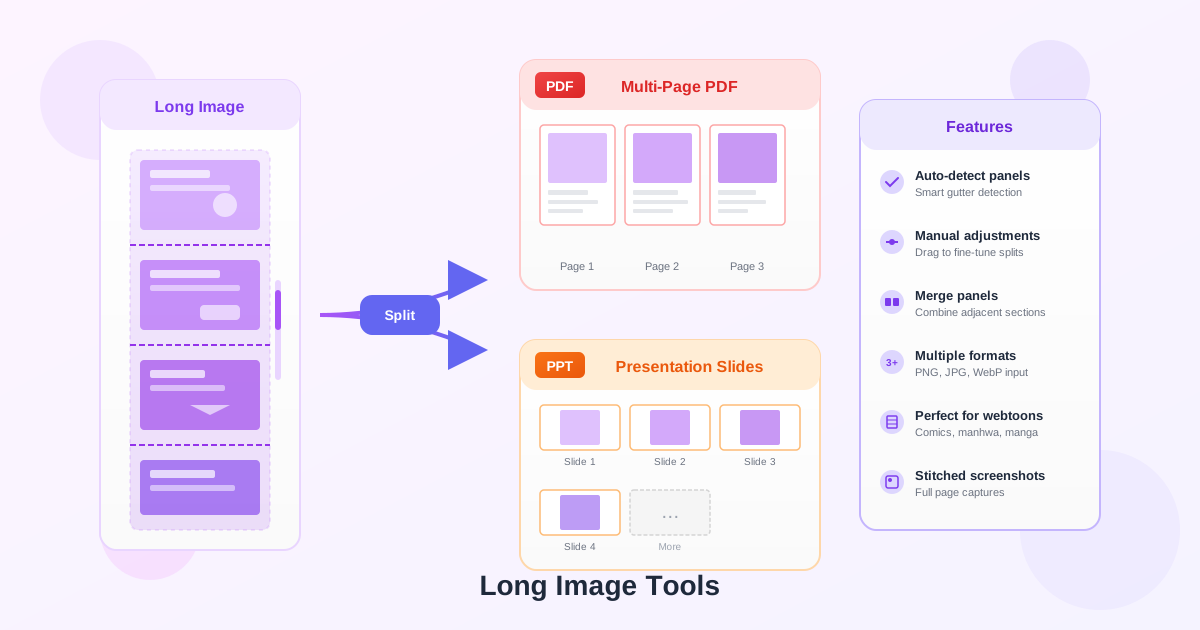

Czym są długie obrazy?
Długie obrazy, znane też jako obrazy przewijane pionowo, są powszechnie stosowane w webtoonach, manhwa, webkomiksach i zszytych zrzutach ekranu. Obrazy te mogą mieć tysiące pikseli wysokości przy zachowaniu standardowej szerokości, zaprojektowane do czytania przez przewijanie pionowe na urządzeniach mobilnych lub w przeglądarkach.
Nasze narzędzia do długich obrazów dzielą takie pionowe grafiki na wiele stron lub slajdów, by łatwiej było je drukować, prezentować i udostępniać w formatach takich jak PDF i PowerPoint. Podział jest potrzebny, bo standardowe strony i slajdy zakładają stałe proporcje — kartkę Letter lub A4, slajd 16:9 — a rozdział webtoona czy sklejony zrzut ekranu może mieć dziesiątki tysięcy pikseli wysokości. Wstawienie tego jako jednej niepodzielonej strony oznaczałoby albo zmniejszenie rysunku do nieczytelności, albo utworzenie rozmiaru strony, którego nie obsługuje żadna drukarka, czytnik ani program do prezentacji, dlatego obraz trzeba najpierw pociąć na kawałki wielkości paneli.
Jak działa wykrywanie paneli
Nasz inteligentny algorytm wykrywania odstępów analizuje poziome pasma obrazu, aby znaleźć naturalne punkty podziału między panelami. Szuka jednolitych kolorystycznie obszarów, które zwykle oddzielają panele komiksu lub sceny webtoonu. Algorytm:
- Analizuje wariancję pikseli w każdym poziomym rzędzie
- Identyfikuje kolejne rzędy o niskiej wariancji (jednolite kolorystycznie odstępy)
- Odfiltrowuje małe przerwy i zachowuje znaczące separatory paneli
- Zwraca wskaźniki pewności na podstawie regularności odstępów
Obsługiwane formaty
Przesyłaj obrazy w formacie PNG, JPG/JPEG lub WebP. Narzędzia działają najlepiej z obrazami w wysokiej rozdzielczości, na których przerwy między panelami są dobrze widoczne. Najlepiej, gdy obraz źródłowy ma czyste przerwy między panelami w jednolitym kolorze tła. Bardzo duże pliki — wysokie na dziesiątki tysięcy pikseli — wolno się wczytują i przetwarzają w przeglądarce, więc jeśli wykrywanie się zawiesza albo podgląd przycina, najpierw wyeksportuj obraz w nieco niższej rozdzielczości. Nie ma sztywnego limitu stron, ale dokument z kilkuset stronami oczywiście dłużej się generuje i pobiera.
Ręczne korekty
Po automatycznym wykrywaniu możesz ręcznie dopracować linie cięcia. Najbardziej przydaje się to przy rysunkach bez czystej przerwy — z ciągłym tłem, gradientami czy ilustracjami na całą stronę — gdzie automat nie ma się czego uchwycić.
- Przeciągaj linie, aby dostosować ich pozycję
- Kliknij przycisk X przy uchwycie linii, aby ją usunąć
- Kliknij w puste miejsce, aby dodać nową linię podziału
- Użyj przycisków scalania, aby połączyć sąsiednie panele
Formaty wyjściowe
PDF: Każdy panel staje się osobną stroną dokumentu PDF. Wymiary stron odpowiadają wymiarom paneli, a oryginalne proporcje zostają zachowane. Idealne do druku i archiwizacji. Ponieważ strony PDF nie są przypisane do jednego rozmiaru, wysoki i niski panel mogą stać obok siebie w jednym dokumencie bez przycinania czy dopełniania któregokolwiek — przydatne, gdy rozdział łączy całostronicowe ilustracje z ciągami mniejszych paneli.
PowerPoint: Panele układają się jako slajdy w prezentacji 16:9, po jednym na każde wykryte cięcie, gotowe do otwarcia w PowerPoint, Google Slides lub Impress. Slajdy mają sens, gdy panele trzeba zaprezentować, a nie tylko przeczytać: sesje krytyki, prezentacje biznesowe odwołujące się do stron komiksu czy omówienia, do których ktoś potem doda notatki prelegenta i strzałki. Jeśli chodzi głównie o czytanie, druk albo archiwizację strona po stronie, opcja PDF zachowuje każdy panel w jego własnym rozmiarze, zamiast wpasowywać wszystkie we wspólną panoramiczną ramkę. PowerPoint, gdy celem jest ekran i publiczność; PDF, gdy strona i czytelnik.