
Cosa sono le immagini lunghe?
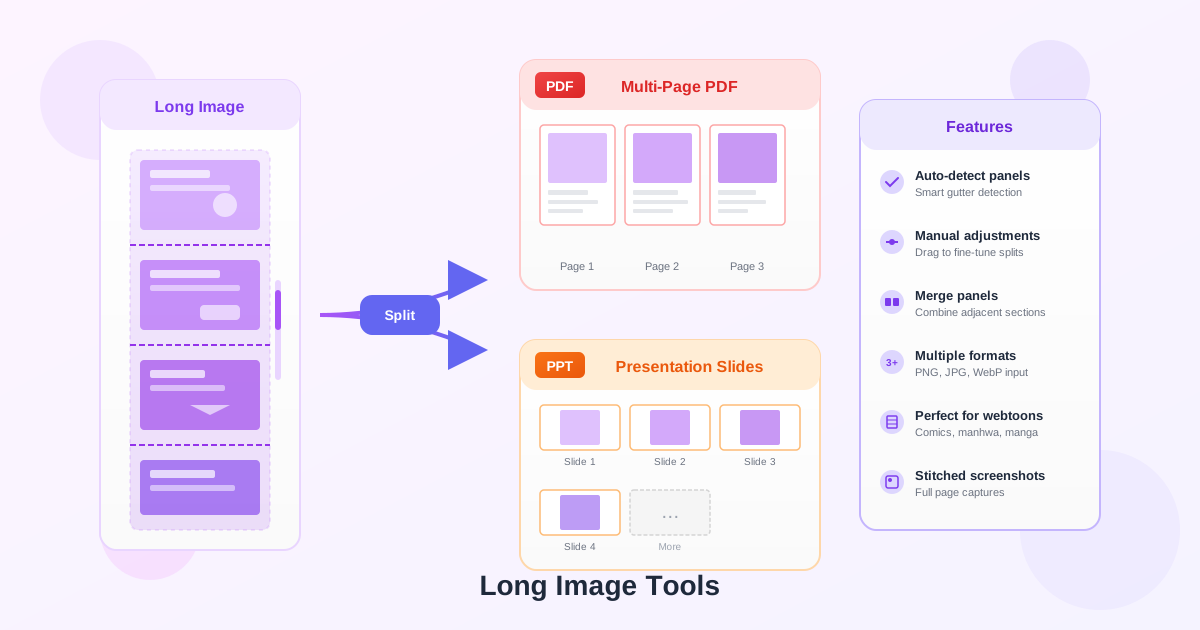
Le immagini lunghe, note anche come immagini a scorrimento verticale, sono comunemente utilizzate per webtoon, manhwa, webcomic e screenshot uniti. Queste immagini possono essere alte migliaia di pixel mantenendo una larghezza standard, progettate per essere lette scorrendo verticalmente su dispositivi mobili o browser web.
I nostri strumenti per immagini lunghe dividono queste immagini verticali in più pagine o diapositive, così è più facile stamparle, presentarle o condividerle in formati come PDF e PowerPoint. La divisione serve perché pagine e diapositive standard presuppongono proporzioni fisse — un foglio Letter o A4, una diapositiva 16:9 — mentre un capitolo di webtoon o uno screenshot unito può essere alto decine di migliaia di pixel. Importarlo come un'unica pagina intera significherebbe rimpicciolire il disegno fino a renderlo illeggibile oppure creare un formato di pagina che nessuna stampante, lettore o programma di presentazione supporta, quindi l'immagine va prima tagliata in pezzi della misura delle vignette.
Come funziona il rilevamento dei pannelli
Il nostro algoritmo intelligente di rilevamento delle gutter analizza le bande orizzontali nella tua immagine per trovare i punti di separazione naturali tra i pannelli. Cerca regioni di colore uniforme che tipicamente separano i pannelli dei fumetti o le scene dei webtoon. L'algoritmo:
- Analizza la varianza dei pixel su ogni riga orizzontale
- Identifica righe consecutive con bassa varianza (gutter di colore uniforme)
- Filtra i piccoli spazi e mantiene i separatori di pannelli significativi
- Restituisce punteggi di confidenza basati sulla regolarità della spaziatura
Formati supportati
Carica immagini in formato PNG, JPG/JPEG o WebP. Gli strumenti funzionano meglio con immagini ad alta risoluzione in cui i separatori tra le vignette sono ben visibili. Per risultati migliori, l'immagine di origine dovrebbe avere spazi netti tra le vignette con un colore di sfondo uniforme. I file molto grandi — alti decine di migliaia di pixel — si caricano e si elaborano lentamente nel browser, quindi se il rilevamento si blocca o l'anteprima rallenta, esporta prima l'immagine a una risoluzione un po' più bassa. Non c'è un limite rigido di pagine, ma un documento con diverse centinaia di pagine richiede ovviamente più tempo per essere generato e scaricato.
Regolazioni manuali
Dopo il rilevamento automatico puoi rifinire a mano le linee di taglio. Conta soprattutto nelle tavole senza uno spazio netto — sfondi continui, sfumature o pagine a tutto campo — dove il rilevamento automatico non trova nulla di uniforme a cui agganciarsi.
- Trascina le linee per regolare la loro posizione
- Clicca il pulsante X sulla maniglia di una linea per rimuoverla
- Clicca sulle aree vuote per aggiungere nuove linee di divisione
- Usa i pulsanti di unione per combinare pannelli adiacenti
Formati di output
PDF: Ogni vignetta diventa una pagina separata del PDF. Le dimensioni delle pagine corrispondono a quelle delle vignette e le proporzioni originali restano intatte. Ideale per stampare o archiviare. Poiché le pagine PDF non sono vincolate a una misura fissa, una vignetta alta e una corta convivono nello stesso documento senza che nessuna venga tagliata o riempita, utile quando un capitolo alterna tavole a piena pagina e sequenze di vignette più piccole.
PowerPoint: Le vignette si allineano come diapositive in una presentazione 16:9, una per ogni taglio rilevato, pronte da aprire in PowerPoint, Google Slides o Impress. Le diapositive hanno senso quando le vignette vanno presentate e non solo lette: sessioni di critica, pitch che citano pagine di fumetto o percorsi guidati a cui qualcuno aggiungerà poi note del relatore e frecce. Se ti serve soprattutto leggere, stampare o archiviare pagina per pagina, l'opzione PDF mantiene ogni vignetta nella sua misura invece di inserirle tutte in una cornice panoramica comune. PowerPoint quando la destinazione è uno schermo e un pubblico, PDF quando è una pagina e un lettore.