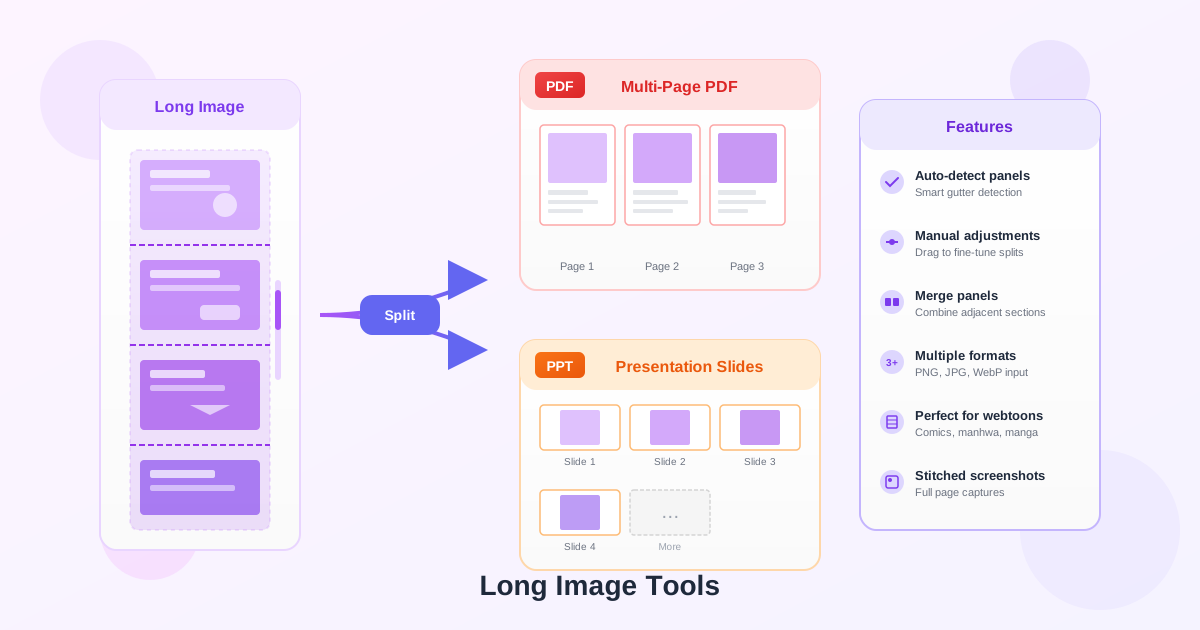

Que sont les images longues ?
Les images longues, également connues sous le nom d'images à défilement vertical, sont couramment utilisées pour les webtoons, manhwa, webcomics et captures d'écran assemblées. Ces images peuvent mesurer des milliers de pixels de hauteur tout en maintenant une largeur standard, conçues pour être lues en défilant verticalement sur des appareils mobiles ou des navigateurs web.
Nos outils pour images longues découpent ces images verticales en plusieurs pages ou diapositives, pour les imprimer, les présenter ou les partager plus facilement en PDF et PowerPoint. Le découpage est nécessaire parce que les pages et diapositives standard supposent des proportions fixes — une page Letter ou A4, une diapositive 16:9 — alors qu'un chapitre de webtoon ou une capture assemblée peut mesurer des dizaines de milliers de pixels de haut. L'importer d'un seul tenant obligerait soit à réduire le dessin jusqu'à le rendre illisible, soit à créer un format de page qu'aucune imprimante, liseuse ou logiciel de présentation ne prend en charge : il faut donc d'abord couper l'image en morceaux à la taille des cases.
Comment fonctionne la détection des panneaux
Notre algorithme intelligent de détection des gouttières analyse les bandes horizontales de votre image pour trouver les points de séparation naturels entre les panneaux. Il recherche des régions de couleur uniforme qui séparent typiquement les panneaux de bande dessinée ou les scènes de webtoon. L'algorithme :
- Analyse la variance des pixels sur chaque ligne horizontale
- Identifie les lignes consécutives à faible variance (gouttières de couleur uniforme)
- Filtre les petits espaces et conserve les séparateurs de panneaux significatifs
- Retourne des scores de confiance basés sur la régularité de l'espacement
Formats pris en charge
Importez des images au format PNG, JPG/JPEG ou WebP. Les outils donnent les meilleurs résultats avec des images haute résolution où les séparations entre cases sont bien visibles. Idéalement, l'image source présente des gouttières nettes entre les cases, avec une couleur de fond uniforme. Les très gros fichiers — hauts de dizaines de milliers de pixels — se chargent et se traitent lentement dans le navigateur : si la détection bloque ou si l'aperçu rame, exportez d'abord la source dans une résolution un peu plus basse. Il n'y a pas de limite stricte au nombre de pages, mais un document de plusieurs centaines de pages met naturellement plus de temps à être généré et téléchargé.
Ajustements manuels
Après la détection automatique, vous pouvez affiner les lignes de coupe à la main. C'est surtout utile sur les dessins sans gouttière nette — fonds continus, dégradés ou pleines pages — où la détection n'a rien d'uniforme sur quoi s'appuyer.
- Faites glisser les lignes pour ajuster leur position
- Cliquez sur le bouton X d'une poignée de ligne pour la supprimer
- Cliquez sur les zones vides pour ajouter de nouvelles lignes de découpe
- Utilisez les boutons de fusion pour combiner les panneaux adjacents
Formats de sortie
PDF: Chaque case devient une page distincte du PDF. Les dimensions de page correspondent à celles de la case et les proportions d'origine sont conservées. Idéal pour imprimer ou archiver. Comme les pages PDF ne sont pas liées à une taille fixe, une case haute et une case courte cohabitent dans le même document sans que l'une soit rognée ou complétée — pratique quand un chapitre mêle pleines pages et suites de petites cases.
PowerPoint: Les cases s'alignent en diapositives dans une présentation 16:9, une par coupe détectée, prêtes à ouvrir dans PowerPoint, Google Slides ou Impress. Les diapositives ont du sens quand les cases doivent être présentées plutôt que simplement lues : séances de critique, pitchs citant des pages de BD ou parcours auxquels on ajoutera ensuite des notes et des flèches. Si vous voulez surtout lire, imprimer ou archiver page par page, l'option PDF garde chaque case à sa propre taille au lieu de toutes les caler dans un même cadre panoramique. PowerPoint pour un écran et un public, PDF pour une page et un lecteur.