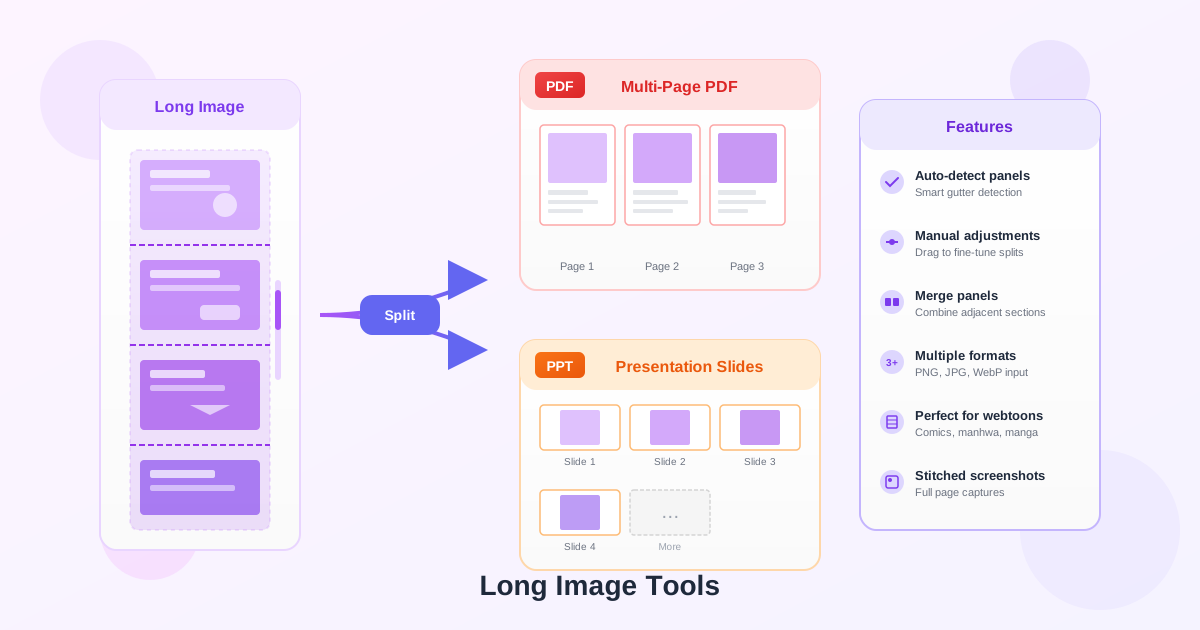

Was sind Langbilder?
Langbilder, auch als vertikal scrollbare Bilder bekannt, werden häufig für Webtoons, Manhwa, Webcomics und zusammengefügte Screenshots verwendet. Diese Bilder können Tausende von Pixeln hoch sein, während sie eine Standardbreite beibehalten, und sind so konzipiert, dass sie auf Mobilgeräten oder Webbrowsern durch vertikales Scrollen gelesen werden.
Unsere Long-Image-Tools teilen solche vertikalen Bilder in mehrere Seiten oder Folien, damit sie sich leichter drucken, präsentieren oder als PDF und PowerPoint teilen lassen. Das Aufteilen ist nötig, weil Standardseiten und -folien ein festes Seitenverhältnis voraussetzen – eine Letter- oder A4-Seite, eine 16:9-Folie –, während ein Webtoon-Kapitel oder ein zusammengesetzter Screenshot Zehntausende Pixel hoch sein kann. Das als eine ungeteilte Seite zu übernehmen hieße, das Bild bis zur Unlesbarkeit zu verkleinern oder ein Seitenformat zu erzeugen, das kein Drucker, Reader oder Präsentationsprogramm unterstützt – also muss das Bild zuerst in panelgroße Stücke geschnitten werden.
Wie die Panel-Erkennung funktioniert
Unser intelligenter Spalterkennungsalgorithmus analysiert horizontale Bänder in Ihrem Bild, um natürliche Trennpunkte zwischen Panels zu finden. Er sucht nach einheitlichen Farbbereichen, die typischerweise Comic-Panels oder Webtoon-Szenen trennen. Der Algorithmus:
- Analysiert die Pixelvarianz über jede horizontale Zeile
- Identifiziert aufeinanderfolgende Zeilen mit geringer Varianz (einheitliche Farbspalten)
- Filtert kleine Lücken heraus und behält signifikante Panel-Trenner bei
- Gibt Konfidenzwerte basierend auf der Abstandsregelmäßigkeit zurück
Unterstützte Formate
Laden Sie Bilder im Format PNG, JPG/JPEG oder WebP hoch. Am besten funktionieren die Tools mit hochauflösenden Bildern, in denen die Panel-Trenner klar zu sehen sind. Für beste Ergebnisse sollte das Ausgangsbild saubere Zwischenräume mit einheitlicher Hintergrundfarbe haben. Sehr große Dateien – Zehntausende Pixel hoch – laden und verarbeiten sich im Browser langsam; wenn die Erkennung hängt oder die Vorschau ruckelt, exportieren Sie das Bild zuerst in etwas geringerer Auflösung. Eine feste Obergrenze für die Seitenzahl gibt es nicht, aber ein Dokument mit mehreren Hundert erzeugten Seiten braucht natürlich länger zum Rendern und Herunterladen.
Manuelle Anpassungen
Nach der automatischen Erkennung können Sie die Trennlinien von Hand feinjustieren. Am wichtigsten ist das bei Bildern ohne sauberen Zwischenraum – durchgehende Hintergründe, Verläufe oder randlose Splash-Seiten –, bei denen die Automatik nichts Einheitliches findet.
- Ziehen Sie Linien, um ihre Position anzupassen
- Klicken Sie auf die X-Schaltfläche am Liniengriff, um sie zu entfernen
- Klicken Sie auf leere Bereiche, um neue Trennlinien hinzuzufügen
- Verwenden Sie Zusammenführungsschaltflächen, um benachbarte Panels zu kombinieren
Ausgabeformate
PDF: Jedes Panel wird zu einer eigenen Seite im PDF. Die Seitenmaße entsprechen den Panelmaßen, das ursprüngliche Seitenverhältnis bleibt erhalten. Ideal zum Drucken oder Archivieren. Weil PDF-Seiten nicht an eine feste Größe gebunden sind, stehen ein hohes und ein kurzes Panel im selben Dokument nebeneinander, ohne dass eines beschnitten oder aufgefüllt wird – praktisch, wenn ein Kapitel ganzseitige Splash-Bilder mit Folgen kleinerer Panels mischt.
PowerPoint: Die Panels reihen sich als Folien in einer 16:9-Präsentation auf, eine pro erkannter Trennung, bereit für PowerPoint, Google Slides oder Impress. PowerPoint-Folien lohnen sich, sobald Panels präsentiert statt nur gelesen werden sollen – Kritikrunden, Pitch-Decks mit Comic-Seiten oder Walkthroughs, in die später Sprechernotizen und Pfeile kommen. Wer vor allem lesen, drucken oder seitenweise archivieren will, fährt mit der PDF-Option besser: Sie lässt jedes Panel in seiner eigenen Größe, statt alle in einen gemeinsamen Breitbildrahmen zu setzen. PowerPoint für Bildschirm und Publikum, PDF für Seite und Leser.