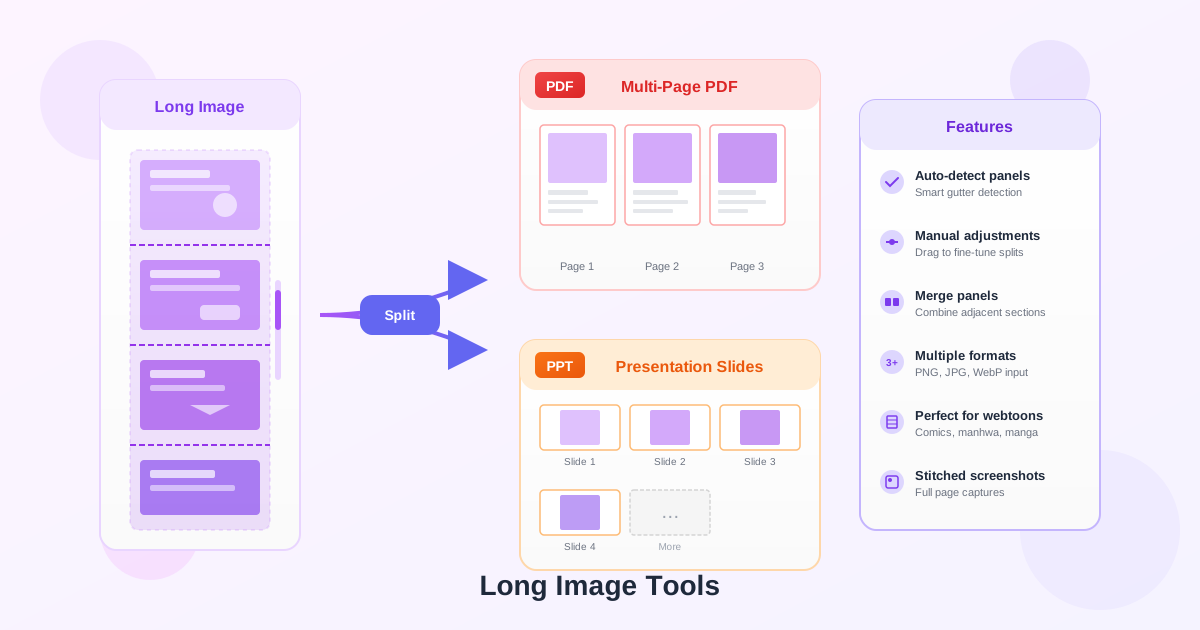

ロングイメージとは何ですか?
縦スクロール画像とも呼ばれるロングイメージは、ウェブトゥーン、ウェブマンファ、ウェブコミック、つなぎ合わせたスクリーンショットでよく使われます。これらの画像は標準的な幅を保ちながら、高さが数千ピクセルに及ぶことがあり、モバイル端末やWebブラウザで縦にスクロールしながら読むことを想定して作られています。
当サイトの縦長画像ツールは、こうした縦長の画像を複数のページやスライドに分割し、PDFやPowerPointとして印刷・発表・共有しやすくします。分割が必要なのは、標準的なページやスライドがレターやA4、16:9のスライドといった固定の縦横比を前提にしている一方、ウェブトゥーンの1話やつなげたスクリーンショットは高さが数万ピクセルにもなるからです。そのまま1ページとして取り込めば、絵を読めないほど縮小するか、どのプリンターや閲覧アプリ、プレゼンソフトも対応しないページサイズを作ることになるため、まずコマの大きさに切り分ける必要があります。
コマ検出の仕組み
本ツールの高度な余白検出アルゴリズムは、画像内の水平方向の帯を分析し、コマとコマの自然な区切りを見つけ出します。漫画のコマやウェブトゥーンのシーンを分ける、色が均一な領域を探します。このアルゴリズムは次のように動作します。
- 各水平方向の行についてピクセルのばらつきを分析
- ばらつきの少ない(色が均一な余白の)連続した行を特定
- 小さな隙間を除外し、重要なコマの区切りだけを残す
- 間隔の規則性に基づいて信頼度スコアを算出
対応形式
PNG、JPG/JPEG、WebP形式の画像をアップロードしてください。コマの区切りがはっきり見える高解像度の画像ほどうまく処理できます。最良の結果を得るには、コマ間の余白がきれいで背景色が均一な画像を使ってください。高さが数万ピクセルある非常に大きなファイルはブラウザーでの読み込みや処理に時間がかかるため、検出が止まったりプレビューが重くなったりする場合は、少し解像度を下げて書き出してから使ってください。ページ数に厳密な上限はありませんが、数百ページになる文書は当然、生成とダウンロードに時間がかかります。
手動での調整
自動検出の後、分割線を手動で細かく調整できます。背景が続いている絵、グラデーション、1ページ全面のイラストなど、きれいな余白がなく自動検出の手がかりになる均一な部分がない画像では、特にこの手順が大切です。
- 線をドラッグして位置を調整
- 線のハンドルにあるXボタンをクリックして削除
- 空白部分をクリックして新しい分割線を追加
- 結合ボタンで隣接するコマをまとめる
出力形式
PDF: 各コマがPDFの1ページになります。ページの大きさはコマに合わせ、元の縦横比を保ちます。印刷や保存に最適です。PDFのページは1つの固定サイズに縛られないため、縦長のコマと短いコマが同じ文書に並んでも、どちらも切り取ったり余白で埋めたりする必要がありません。1ページ大のイラストと小さなコマの連続が混ざった話数で便利です。
PowerPoint: コマは検出した区切りごとに1枚ずつ、16:9のプレゼンテーションのスライドとして並び、PowerPoint、Google スライド、Impressですぐに開けます。スライドが向いているのは、コマを読むだけでなく見せる場面です。講評会、漫画のページを引用する企画書、後から発表者ノートや矢印を書き込むウォークスルーなどです。主に読む、印刷する、ページ単位で保存するのが目的なら、PDFのほうが全コマを共通のワイド画面の枠に収めず、それぞれの大きさを保てます。行き先が画面と聴衆ならPowerPoint、ページと読者ならPDFを選んでください。